
Panduan lengkap cara install Git di Windows dan Mac bagi pemula, apa itu Git, kegunaannya, hubungannya dengan GitHub, serta langkah mudah konfigurasi di VS Code
Setelah berhasil mempelajari cara install vs code↝ pada part sebelumnya, sekarang saatnya kita mengenal Git. Git adalah sistem pengendali versi (Version Control System) berbasis open-source yang digunakan dalam dunia pemrograman untuk mencatat setiap riwayat perubahan pada file proyek secara otomatis.
Kegunaan utama Git adalah sebagai “mesin waktu” yang memungkinkan developer kembali ke versi kode sebelumnya jika terjadi error, mencegah kehilangan data, serta mempermudah kolaborasi tim tanpa takut merusak kode utama. Hubungan Git dengan GitHub sangat erat; jika Git adalah software pelacak lokal yang terpasang di komputer Kamu, maka GitHub adalah platform cloud (website) tempat Kamu menyimpan, mengunggah, dan membagikan proyek Git tersebut secara online agar bisa diakses oleh publik atau tim developer lainnya. Di dalam tutorial git ini, kita akan membahas panduan lengkap mengenai cara install git di Windows dan Mac serta langkah konfigurasi awalnya.
Daftar Isi
1. Mengapa Developer Wajib Menggunakan Git?
Jika dalam tutorial vs code↝ kemarin kita berfokus pada tempat menulis kode, maka Git berfokus pada cara mengelola riwayat kode tersebut. Berikut alasan mengapa Git sangat krusial dalam aktivitas pemrograman:
- Riwayat Perubahan yang Aman: Git mencatat siapa, kapan, dan apa saja yang diubah dalam kode program secara detail.
- Fitur Branching (Percabangan): Kamu bisa membuat fitur baru tanpa takut merusak kode utama yang sudah berjalan normal.
- Kolaborasi Tim yang Mudah: Memungkinkan banyak developer mengerjakan satu proyek yang sama secara bersamaan tanpa bentrok.
2. Cara Install Git di Windows dan Mac
Berikut adalah langkah-langkah praktis untuk mengunduh dan memasang Git di perangkat komputer Kamu:
🖥️ Langkah Install Git di Windows
- Buka browser Kamu dan kunjungi situs resmi di https://git-scm.com↝ .
- Klik tombol Download for Windows untuk mengunduh file installer versi terbaru.
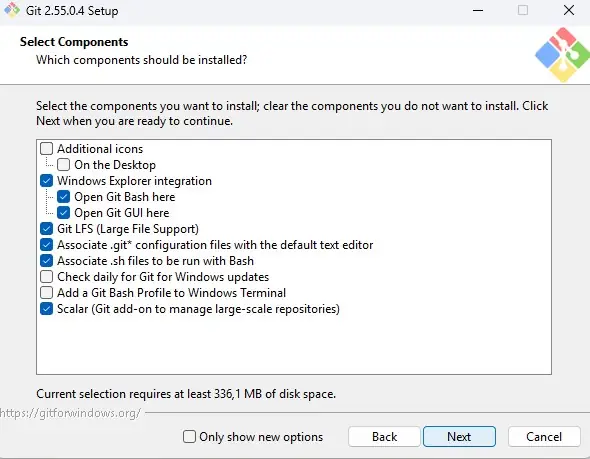
- Setelah selesai diunduh, buka file
.exetersebut. - Klik Next pada beberapa jendela persetujuan.

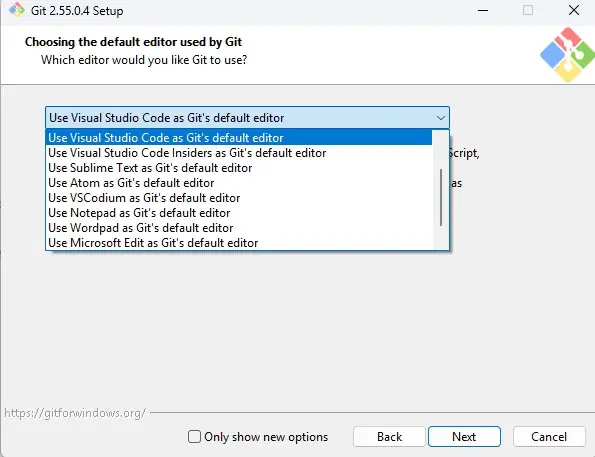
- Pada bagian pemilihan teks editor default, pilih opsi “Use Visual Studio Code as Git’s default editor” agar terintegrasi langsung dengan vs code.
- Klik Next terus hingga tombol Install muncul, lalu tunggu hingga proses instalasi selesai.
🍏 Langkah Install Git di Mac
Untuk pengguna macOS, cara paling mudah adalah menggunakan terminal bawaan Mac atau memanfaatkan Xcode Command Line Tools:
- Buka aplikasi Terminal di Mac Kamu.
- Ketikkan perintah berikut lalu tekan Enter:
1git --version - Jika Git belum terpasang, sistem macOS akan otomatis menampilkan pop-up yang meminta Kamu untuk menginstal Command Line Developer Tools.
- Klik Install dan setujui ketentuannya. Tunggu hingga proses unduhan selesai secara otomatis.
3. Cara Cek Instalasi Git via Terminal
Setelah menerapkan panduan cara install git di atas, kita harus memastikan bahwa sistem komputer sudah mengenali Git dengan benar. Di sinilah kita akan memanfaatkan fitur terminal terintegrasi milik visual studio code↝ .
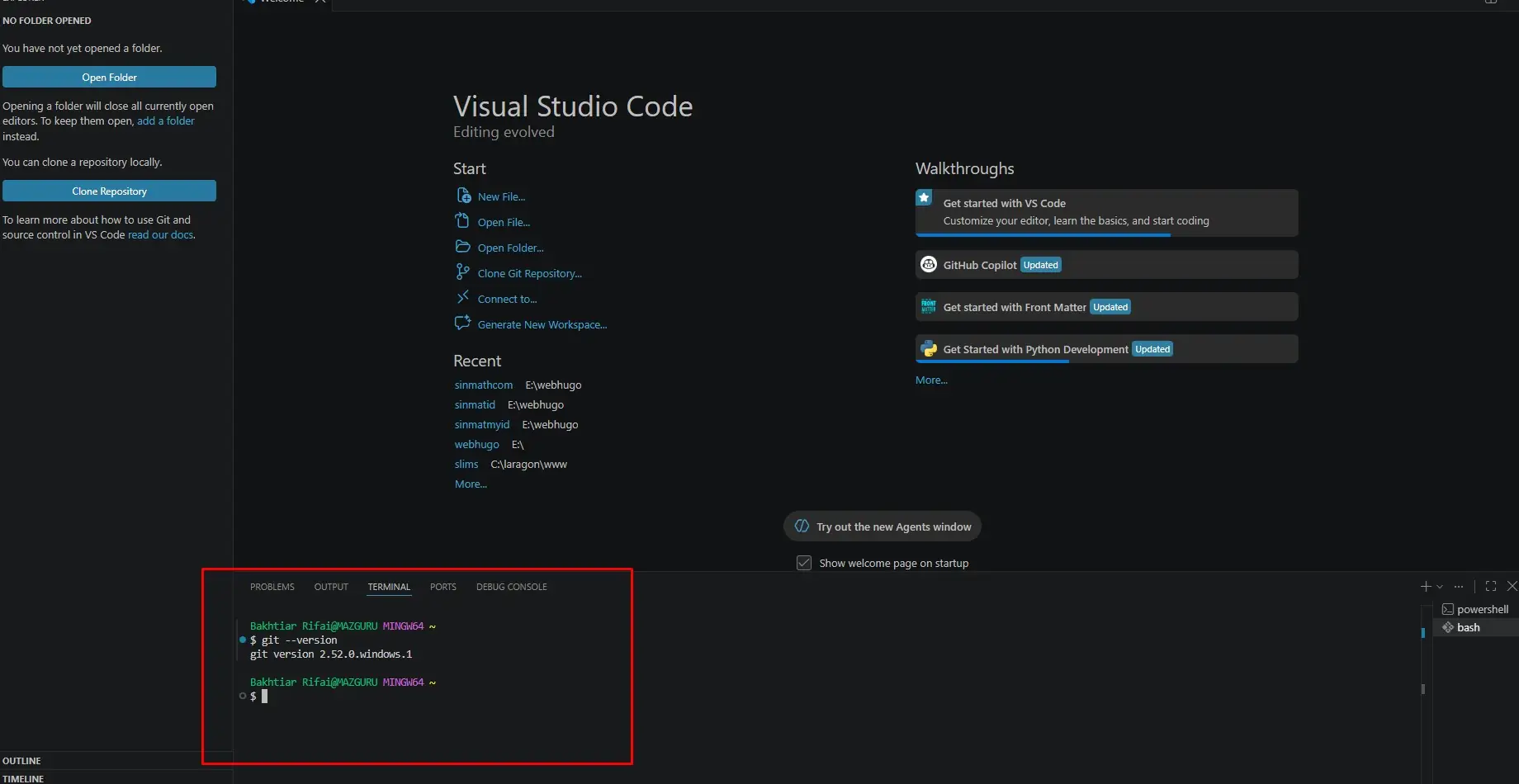
- Buka aplikasi vs code Kamu.
- Buka Terminal Baru dengan menekan tombol kombinasi
Ctrl + ~(Windows) atauCmd + ~(Mac). - Ketikkan perintah berikut di terminal:
1git --version - Jika muncul tulisan seperti
git version 2.x.x, itu tanda bahwa langkah cara install git yang Kamu lakukan telah berhasil 100%!
4. Konfigurasi Awal Git (Nama & Email) di VS Code
Langkah terakhir yang sangat wajib dilakukan setelah instalasi adalah memperkenalkan diri Kamu ke sistem Git. Informasi nama dan email ini penting agar setiap kali Kamu menyimpan kode, Git tahu siapa penulisnya.
Silakan ketik dua baris perintah berikut satu per satu di terminal vs code, lalu tekan Enter:
1git config --global user.name "Nama Lengkap Kamu"
2git config --global user.email "emailKamu@domain.com"
(Ganti "Nama Lengkap Kamu" dan "emailKamu@domain.com" dengan identitas asli Kamu sendiri).
Untuk memastikan konfigurasi identitas Kamu sudah tersimpan dengan benar di dalam sistem, ketik perintah berikut:
1git config --list
5. Kesimpulan & FAQ
Melakukan konfigurasi dan memahami cara install git adalah fondasi paling penting sebelum Kamu masuk ke materi manajemen kode yang lebih kompleks. Sekarang, kombinasi komputer Kamu sudah sangat kuat karena memiliki teks editor visual studio code↝ yang responsif dan sistem pelacak Git yang andal untuk urusan pemrograman.
Berikut adalah beberapa pertanyaan yang sering ditanyakan pemula saat mencoba memasang Git:
❓ FAQ (Frequently Asked Questions)
Tidak perlu. Karena kita menggunakan perintah
--global, konfigurasi nama dan email ini hanya perlu dilakukan satu kali saja saat pertama kali selesai menginstal Git.
Tidak bisa secara optimal. GitHub dirancang khusus untuk menyimpan repositori yang dikelola oleh Git. Tanpa Git di komputer lokal, Kamu tidak bisa melakukan push (mengunggah) riwayat perubahan kode secara otomatis ke GitHub.
⏭️ Langkah Selanjutnya: Membuat Repository Pertama!
Persiapan lingkungan kerja (development environment) Kamu kini sudah selesai dan siap digunakan untuk tempur. Pada part berikutnya, kita akan langsung mempraktikkan cara membuat folder proyek (repository) pertama dan melakukan commit perdana.
Baca Tutorial Selanjutnya - Part 3: Cara Membuat Repository Git dan Melakukan Commit Pertama
Apakah konfigurasi nama dan email Git Kamu berjalan lancar di terminal VS Code? Jika Kamu menemukan pesan eror seperti “command not found”, silakan tanyakan langsung di kolom komentar di bawah agar bisa kita perbaiki bersama!