
Panduan lengkap cara install VS Code (Visual Studio Code) di Windows dan Mac untuk pemula, beserta pengenalan fitur dan tampilan dasarnya.
Visual Studio Code atau VS Code adalah aplikasi teks editor gratis berbasis open-source yang dikembangkan oleh Microsoft untuk menulis, menyunting, dan memperbaiki (debugging) kode pemrograman. Kegunaan utama VS Code adalah sebagai lembar kerja digital bagi developer untuk menyusun baris kode dari berbagai bahasa pemrograman (seperti HTML, CSS, JavaScript, PHP, hingga Python) secara ringan, cepat, dan efisien.
Bagi pemula, fungsi VS Code sangat krusial karena teks editor ini mempermudah proses coding lewat fitur otomatisasi seperti pelengkap kode (IntelliSense), perapih format teks, hingga terminal dan sistem Git yang sudah terintegrasi langsung di dalamnya. Sebelum kita melangkah lebih jauh untuk belajar Git dan GitHub di part berikutnya, kita harus menyiapkan “senjata” utama ini terlebih dahulu. Yuk kita ikuti tutorial vs code lengkap dengan panduan instalasi di Windows dan Mac serta mengenali tampilan dasarnya.
Daftar Isi
1. Mengapa Harus Menggunakan VS Code? (Kelebihan Utama)
Ada alasan kuat mengapa mayoritas developer profesional di seluruh dunia memilih visual studio code dibandingkan teks editor lain untuk menunjang aktivitas pemrograman mereka:
- 100% Gratis: Kamu bisa menikmati seluruh fitur premiumnya tanpa perlu membayar lisensi atau biaya langganan.
- Performa Sangat Light (Ringan): Aplikasi ini tidak memakan banyak memori komputer, sehingga tetap lancar digunakan pada laptop berspesifikasi standar.
- Ekosistem Ekstensi yang Luas: Kamu bisa menambah fitur apa saja (seperti tema warna, pencari error, atau penerjemah bahasa kode) lewat menu Extensions Market yang tersedia gratis.
- Git Terintegrasi: Kamu tidak perlu membuka aplikasi terminal atau command prompt terpisah untuk mengelola riwayat kode Git, karena VS Code sudah menyediakannya dalam satu dasbor.
2. Cara Install VS Code di Windows dan Mac
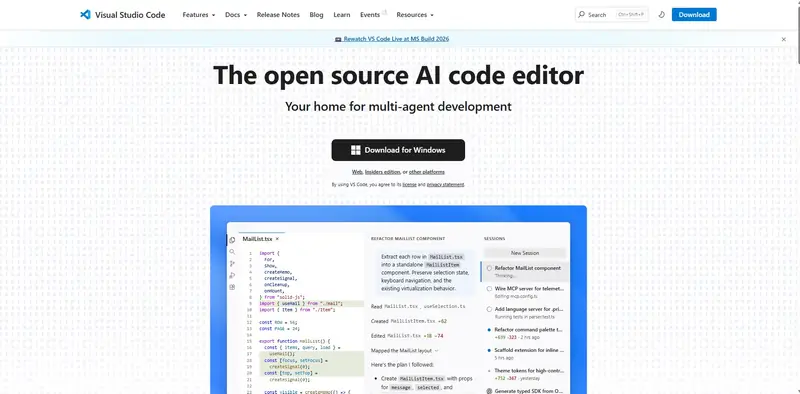
Berikut adalah panduan langkah demi langkah untuk memandu Kamu bagaimana cara install vs code di perangkat komputer Kamu secara mudah:
🖥️ Langkah Install di Windows
- Buka browser dan kunjungi situs resmi di https://code.visualstudio.com/↝ .
- Klik tombol Download for Windows yang tersedia di halaman utama.
- Setelah unduhan selesai, buka file installer
.exetersebut. - Pilih opsi “I accept the agreement” kemudian klik Next.
- Pada jendela opsi tambahan, pastikan Kamu mencentang pilihan “Add to PATH” agar aplikasi visual studio code bisa diakses melalui terminal perintah komputer. Klik Next.
- Klik Install, tunggu hingga proses pemasangan selesai, lalu klik Finish.
🍏 Langkah Install di Mac
- Kunjungi situs resmi https://code.visualstudio.com/↝ menggunakan browser Mac Kamu.
- Klik tombol unduh khusus untuk versi Mac.
- File yang terunduh akan berbentuk arsip kompresi
.zip. - Ekstrak file
.ziptersebut untuk mengeluarkan aplikasi Visual Studio Code. - Klik dan tarik (drag and drop) ikon visual studio code ke dalam folder Applications di Mac Kamu agar aplikasi terpasang permanen di sistem.
3. Mengenal Tampilan Dasar (Interface) VS Code
Saat pertama kali menerapkan langkah-langkah cara install vs code dan membuka aplikasinya, Kamu akan disambut oleh beberapa panel menu. Agar tidak bingung saat belajar pemrograman, berikut adalah 4 area utama yang paling sering digunakan dalam tutorial vs code ini:
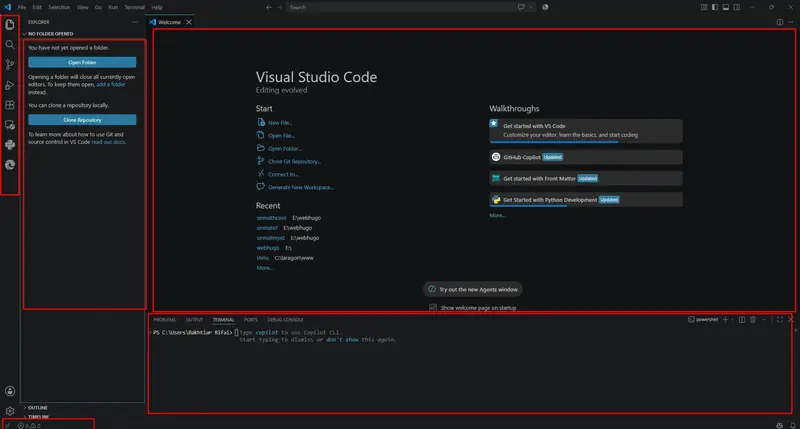
- Activity Bar (Sisi Kiri Paling Pojok): Deretan ikon utama untuk berpindah fungsi. Di sini ada Explorer (manajemen file), Search (pencarian teks), Source Control (untuk Git), dan Extensions (toko fitur tambahan).
- Sidebar (Sebelah Activity Bar): Panel yang menampilkan detail dari ikon yang Kamu klik di Activity Bar. Jika Kamu membuka menu Explorer, maka daftar folder dan file proyek pemrograman Kamu akan berjejer di sini.
- Editor Window (Area Tengah): Ruang kerja utama tempat Kamu mengetikkan baris-baris kode program. Kamu bisa membuka banyak file sekaligus dalam bentuk tab-tab terpisah.
- Panel / Terminal (Bagian Bawah): Fasilitas terminal terintegrasi untuk menjalankan perintah teks, melihat hasil program, atau memantau pesan eror tanpa perlu keluar dari aplikasi VS Code.
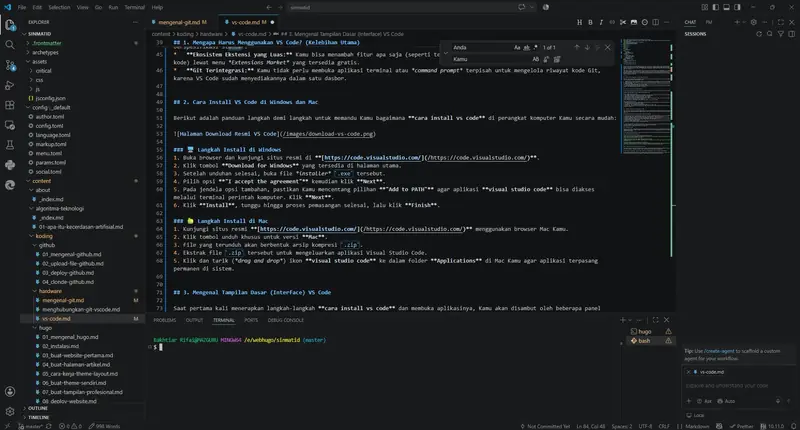
💻 Setelah kamu membuat atau membuka sebuah folder proyek, tampilan utama VS Code akan berubah menjadi area kerja aktif (workspace) yang jauh lebih lengkap. Di sinilah kita bisa menulis kode pemrograman sesungguhnya.
4. Kesimpulan & FAQ
Mengikuti tutorial vs code dan menginstal aplikasinya adalah langkah awal terbaik untuk memulai perjalanan Kamu di dunia pemrograman komputer. Dengan memahami cara install vs code serta alat yang tepat, proses belajar coding akan terasa jauh lebih mudah dan menyenangkan.
Berikut adalah beberapa pertanyaan yang paling sering diajukan oleh pemula mengenai penggunaan visual studio code:
❓ FAQ (Frequently Asked Questions)
Apakah VS Code bisa digunakan tanpa koneksi internet (offline)?
Bisa. Kamu bisa menulis, mengedit, dan menjalankan kode program secara offline. Koneksi internet hanya diperlukan saat proses mengunduh aplikasi atau menambah ekstensi baru.
Laptop saya RAM-nya hanya 4 GB, apakah kuat menjalankan VS Code?
Sangat kuat. VS Code dirancang berbasis sistem yang efisien sehingga tetap responsif dan ringan meskipun dijalankan di laptop dengan spesifikasi minim.
Apa ekstensi pertama yang wajib diinstal untuk pemula?
Disarankan menginstal ekstensi Prettier (berfungsi merapikan susunan kode otomatis saat disimpan) dan Live Server (untuk melihat hasil coding halaman website secara langsung di browser tanpa perlu refresh manual).
⏭️ Langkah Selanjutnya: Waktunya Menginstal Git!
Teks editor Kamu kini sudah siap digunakan secara optimal. Langkah penting berikutnya adalah memasang sistem Git ke dalam komputer kita agar proyek coding kita memiliki “mesin waktu” untuk mencatat setiap riwayat perubahan kode.
Baca Tutorial Selanjutnya - Part 2: Cara Install Git dan Konfigurasi Awal di VS Code↝
Apakah Kamu berhasil memasang VS Code di perangkat Kamu? Jika mendapati kendala atau pesan error selama proses instalasi, silakan tuliskan kendala tersebut pada kolom komentar di bawah agar kita bisa menyelesaikannya bersama!